由於這兩年的工作,沒有直接使用Flash Lite的機會,所以荒廢的好一陣子,最近為了要training member使用Flash Lite來做為輔助UI design的simulation,又再重新複習了一下。
從當初1.0開始到現在的3.0,指令由最早的Flash 4語法到現在可以用ActionScript 2.0,製作Flash Lite的content越來越容易了。加上Device central的輔助,不用在手機上也可以測試出大致的狀況,除了performance還是得在手機上測試之外,其他的大多可以在emulator上執行出來。
這一篇先來談談,如何很快的把目前Device central所提供的手機,打開touch的操作功能吧~
Step 1: 先決定要使用哪隻手機做為測試平台
Step 2:去Device profiles找到那隻手機的XML描述檔,用文字編輯器開啟
PC:
C:\Documents and Settings\username\Local Settings\Application Data\Adobe\Adobe Device Central CS3\Devices
Mac:
User\Library\Application supprt\Adobe\Adobe Device Central CS3\Devices
Step 3: 找到"mouseType",將"None"改為"Mouse",記得"M"要大寫,儲存後就大功告成啦 ~~~
PS. 這個動作只能提供在PC上測試,實際放到手機上,還是需要有支援touch的功能。
如果你們家的手機,ID跟某隻很像但是有touch的功能,就可以簡單用這種方式來增加測試環境,不用自己再去建一個profile囉~ ^^
Showing posts with label Device Central. Show all posts
Showing posts with label Device Central. Show all posts
Wednesday, December 10, 2008

Sunday, November 05, 2006
[ Adobe MAX 2006 ]
Adobe Device Central
這個項目是我在整場MAX 2006最有興趣的部份,主要是因為之前所提供的手機模擬環境,無法讓製作手機Content的人測試許多狀況,了解實際放入手機的影響。
下面介紹就目前我手邊的資料,針對這個程式所了解的內容,提供給大家參考,詳細的說明,就只能等Adobe公佈囉~

簡單來說,Device Central主要提供兩項功能,讓設計師透過Profile了解手機的支援狀況及限制,另外一個是讓設計師可以在電腦上模擬出接近實際運用於手機狀況的功能。
視窗主要分為兩個部份,最左邊的區域為目前有支援Flash Lite手持設備的列表,提供設計師依照廠牌、支援功能、螢幕尺寸、支援版本等項目,搜尋適當的裝置,並可針對特定幾支手機進行比較,也可將搜尋的設定記錄在我的最愛裡。
右邊的部份,分成兩個環境,一個是檢視搜尋結果和手持設備的詳細資料,分為General, Flash, Bitmap, Video及Web五項類別。
另外一個就是測試環境,分成Content Type, File Info, Display, Memory, Performance, Device Status, Network, 及 Persistant Strorage.
Content Type:
+ 顯示內容的類別(例如: Wallpaper, Screensaver...)
File Info:
+ Name
+ File Size
+ File Version
+ Dimention
Diaplay:
+ Backlight (0~100%, Timeout)
+ Reflection
+ Gamma
+ Cotrast
Memory:
+ Stastic
+ Dynamic
Performance:
+ Emulate Performance
+ Category
+ Speed Rendering
Device Status:
+ Language
+ Time Zone
+ Date
+ Time
+ Volume Level
+ Battery Level
+ Extend power
這幾個項目中,有幾項對於設計師製作Content有相當大的幫助,像是透過Display的設定,可讓設計師確認設計的內容在不同的環境下,是否可以清楚的顯示,Memory的部份,這個對於手機是相當重要的,如果超過系統的負荷,就算你的Content做的再好,也是功虧一簣。
另外透過Performance模擬出接近實際放進手機的狀態,利用Device Status切換系統的狀態,讓設計師可以快速的測試不同設定下Content是否有正確的顯示出對應的狀態。
很可惜的Network跟Presistant Storage沒有機會看到內部的設定項目,有機會了解再跟大家分享囉~ ^^
下面介紹就目前我手邊的資料,針對這個程式所了解的內容,提供給大家參考,詳細的說明,就只能等Adobe公佈囉~

簡單來說,Device Central主要提供兩項功能,讓設計師透過Profile了解手機的支援狀況及限制,另外一個是讓設計師可以在電腦上模擬出接近實際運用於手機狀況的功能。
視窗主要分為兩個部份,最左邊的區域為目前有支援Flash Lite手持設備的列表,提供設計師依照廠牌、支援功能、螢幕尺寸、支援版本等項目,搜尋適當的裝置,並可針對特定幾支手機進行比較,也可將搜尋的設定記錄在我的最愛裡。
右邊的部份,分成兩個環境,一個是檢視搜尋結果和手持設備的詳細資料,分為General, Flash, Bitmap, Video及Web五項類別。
另外一個就是測試環境,分成Content Type, File Info, Display, Memory, Performance, Device Status, Network, 及 Persistant Strorage.
Content Type:
+ 顯示內容的類別(例如: Wallpaper, Screensaver...)
File Info:
+ Name
+ File Size
+ File Version
+ Dimention
Diaplay:
+ Backlight (0~100%, Timeout)
+ Reflection
+ Gamma
+ Cotrast
Memory:
+ Stastic
+ Dynamic
Performance:
+ Emulate Performance
+ Category
+ Speed Rendering
Device Status:
+ Language
+ Time Zone
+ Date
+ Time
+ Volume Level
+ Battery Level
+ Extend power
這幾個項目中,有幾項對於設計師製作Content有相當大的幫助,像是透過Display的設定,可讓設計師確認設計的內容在不同的環境下,是否可以清楚的顯示,Memory的部份,這個對於手機是相當重要的,如果超過系統的負荷,就算你的Content做的再好,也是功虧一簣。
另外透過Performance模擬出接近實際放進手機的狀態,利用Device Status切換系統的狀態,讓設計師可以快速的測試不同設定下Content是否有正確的顯示出對應的狀態。
很可惜的Network跟Presistant Storage沒有機會看到內部的設定項目,有機會了解再跟大家分享囉~ ^^
[ Adobe MAX 2006 ]
行動裝置網頁製作: 先睹為快最新工具
以下內容為筆記的整理,並非完整課程 !!!
主要介紹Adobe將Macromedia合併後,針對產品做了很好的整合,在各產品間可以互相切換,將所有Materials有效而快速的放入你想要製作的內容中。
另外針對控制介面也做了相當的整合,讓所有軟體操作具有一致性,剛開始大家可能會不太習慣,但就長期來說,這是必須要做調整的。
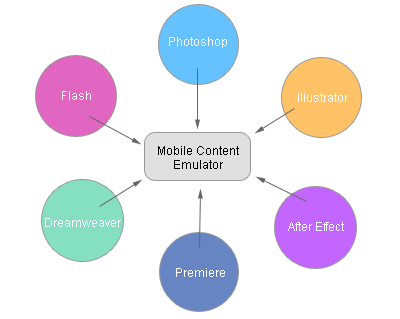
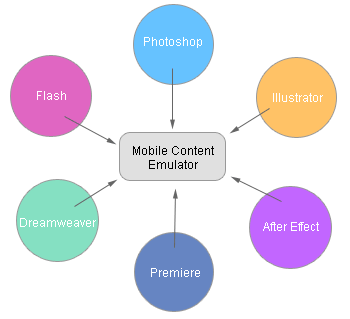
在CS3內,有許多整合性的軟體出現,像是將可以製作手機內容的軟體,都可以快速的進入Mobile Content Emulator(手機的模擬環境),來測試所製作的內容是否可以在裝置上呈現最好的狀態。

Device Central提供了Flash Content的詳細資料,你可以透過這個介面,了解你的手機所支援的檔案格式及系統規格,Device Profile裡面針對各項Device的General, Flash, Bitmap, Video, 及Web都有詳細的描述,可提供開發人員完整的參考資料,並可幫助你確認你所製作的內容,可執行的手機有多少,並可以透過搜尋及比較進行更進一步的了解,另外還可將查詢的設定儲存在My Favorite,下次就不用重新再來一次囉~

很可惜沒有其他的圖面可以讓大家比較清楚的知道實際內容,不過預計明年大家就可以看到新的CS3了,這是一個相當值得期待的軟體喔~ ^^
........................................................................................................................

Bill Perry
Bill Perry 任職於 Adobe 在美國舊金山的分公司, 專門負責行動與裝置的開發人員關係, 並協助利用 Adobe 技術勾勒行動體驗的未來。他負責與媒體公司、內容供應商、電信業者及代工廠商互動、並且支援他們, 同時也與公司內部的行動解決方案開發團隊合作, 包括行動裝置的網頁製作等。Bill 自 2000 年開始他在行動 Flash 開發工作的生涯, 然後不斷以最新技術進行實驗, 以設計、開發內容和應用程式。工作閒暇之餘, 他最喜歡騎單車以及和家人、朋友相處。
主要介紹Adobe將Macromedia合併後,針對產品做了很好的整合,在各產品間可以互相切換,將所有Materials有效而快速的放入你想要製作的內容中。
另外針對控制介面也做了相當的整合,讓所有軟體操作具有一致性,剛開始大家可能會不太習慣,但就長期來說,這是必須要做調整的。
在CS3內,有許多整合性的軟體出現,像是將可以製作手機內容的軟體,都可以快速的進入Mobile Content Emulator(手機的模擬環境),來測試所製作的內容是否可以在裝置上呈現最好的狀態。
Device Central提供了Flash Content的詳細資料,你可以透過這個介面,了解你的手機所支援的檔案格式及系統規格,Device Profile裡面針對各項Device的General, Flash, Bitmap, Video, 及Web都有詳細的描述,可提供開發人員完整的參考資料,並可幫助你確認你所製作的內容,可執行的手機有多少,並可以透過搜尋及比較進行更進一步的了解,另外還可將查詢的設定儲存在My Favorite,下次就不用重新再來一次囉~

很可惜沒有其他的圖面可以讓大家比較清楚的知道實際內容,不過預計明年大家就可以看到新的CS3了,這是一個相當值得期待的軟體喔~ ^^
........................................................................................................................

Bill Perry
Bill Perry 任職於 Adobe 在美國舊金山的分公司, 專門負責行動與裝置的開發人員關係, 並協助利用 Adobe 技術勾勒行動體驗的未來。他負責與媒體公司、內容供應商、電信業者及代工廠商互動、並且支援他們, 同時也與公司內部的行動解決方案開發團隊合作, 包括行動裝置的網頁製作等。Bill 自 2000 年開始他在行動 Flash 開發工作的生涯, 然後不斷以最新技術進行實驗, 以設計、開發內容和應用程式。工作閒暇之餘, 他最喜歡騎單車以及和家人、朋友相處。
Subscribe to:
Posts (Atom)